

 Biznis portal
U ruci ili na ruci, svejedno je. Broj je isti.
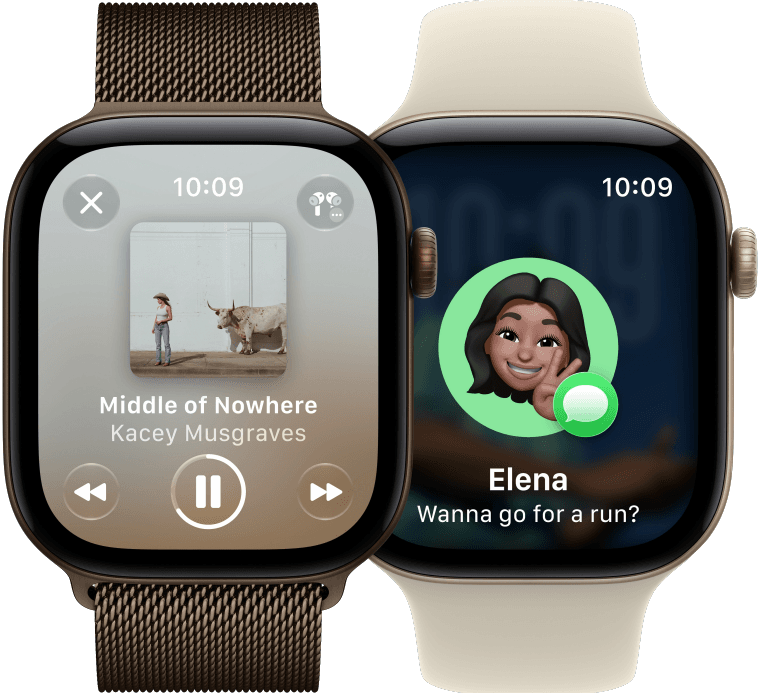
Uz Apple Watch Cellular i One Number uslugu, možeš da pozivaš, primaš pozive, šalješ poruke i koristiš mobilni internet direktno sa svog sata, čak i kada iPhone nije u blizini.
One Number povezuje tvoj Apple Watch sa postojećim mobilnim brojem i omogućava ti da na satu koristiš minute, poruke i internet iz svog paketa. Isti broj, dva uređaja i više slobode u svakodnevnoj komunikaciji.
One number je besplatan prvih 6 mjeseci
Nakon šest mjeseci, uslugu možeš koristiti za 3.99 EUR mjesečno.
Aktiviraj isti broj na svom pametnom satu i ostani online gdje god da si.
Uživaj u potpunoj slobodi, bez potrebe da telefon stalno bude uz tebe.
Isti broj
u oba uređaja
Pozivi i poruke putem tvog sata
Koristi aplikacije i plaćaj satom
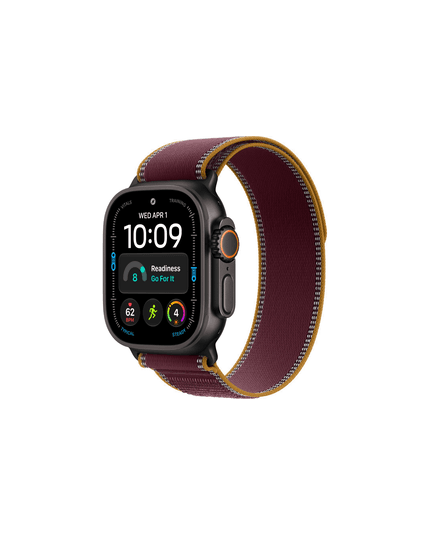
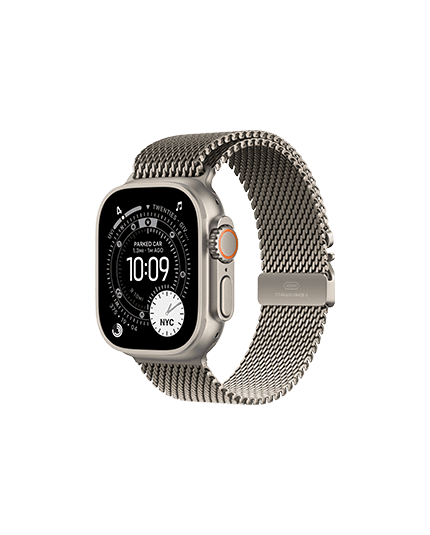
Apple Watch modeli uz koje možeš aktivirati One Number
Odaberi Apple Watch Cellular uz koji možeš koristiti One number servis.
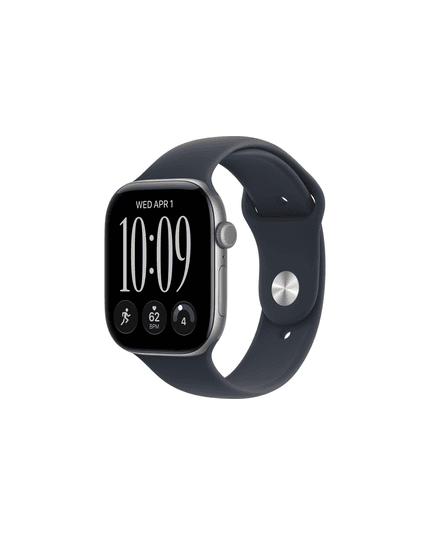
Apple Watch Series 12 GPS + Cellular
46 mm · Space Grey · Navy Blue Sport Band
23,95 € /mjesečno
Kako aktivirati One Number?
Prije povezivanja pametnog sata provjeri da li tvoj iPhone i Apple Watch imaju instalirane najnovije verzije softvera i ažuriraj ih ukoliko je potrebno.
Telefon i sat moraju koristiti One mrežu, a tokom povezivanja moraš se nalaziti u području pokrivenom One mrežom. Usluga radi sa iPhone 11 i novijim modelima i Apple Watch 9 i novijim modelima i uređaji treba da imaju OS:iOS 27.2 za iPhone i watchOS 21.2 za Apple Watch
Upari iPhone i Apple Watch lako i jednostavno. Evo kako tačno to da uradiš.
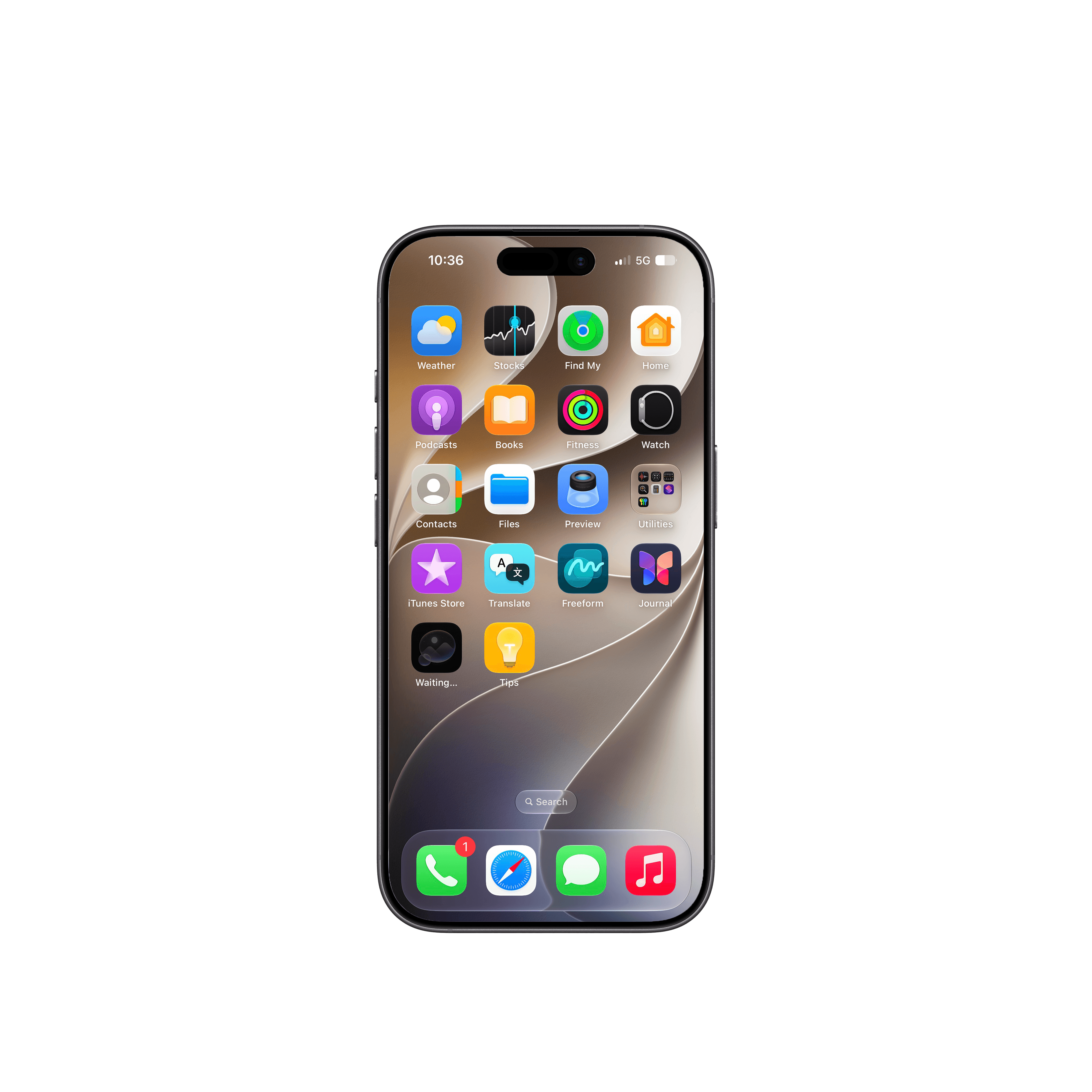
Provjeri da li su tvoj Apple Watch i iPhone upareni
Ukoliko nijesu, isprati ove korake da to uradiš.
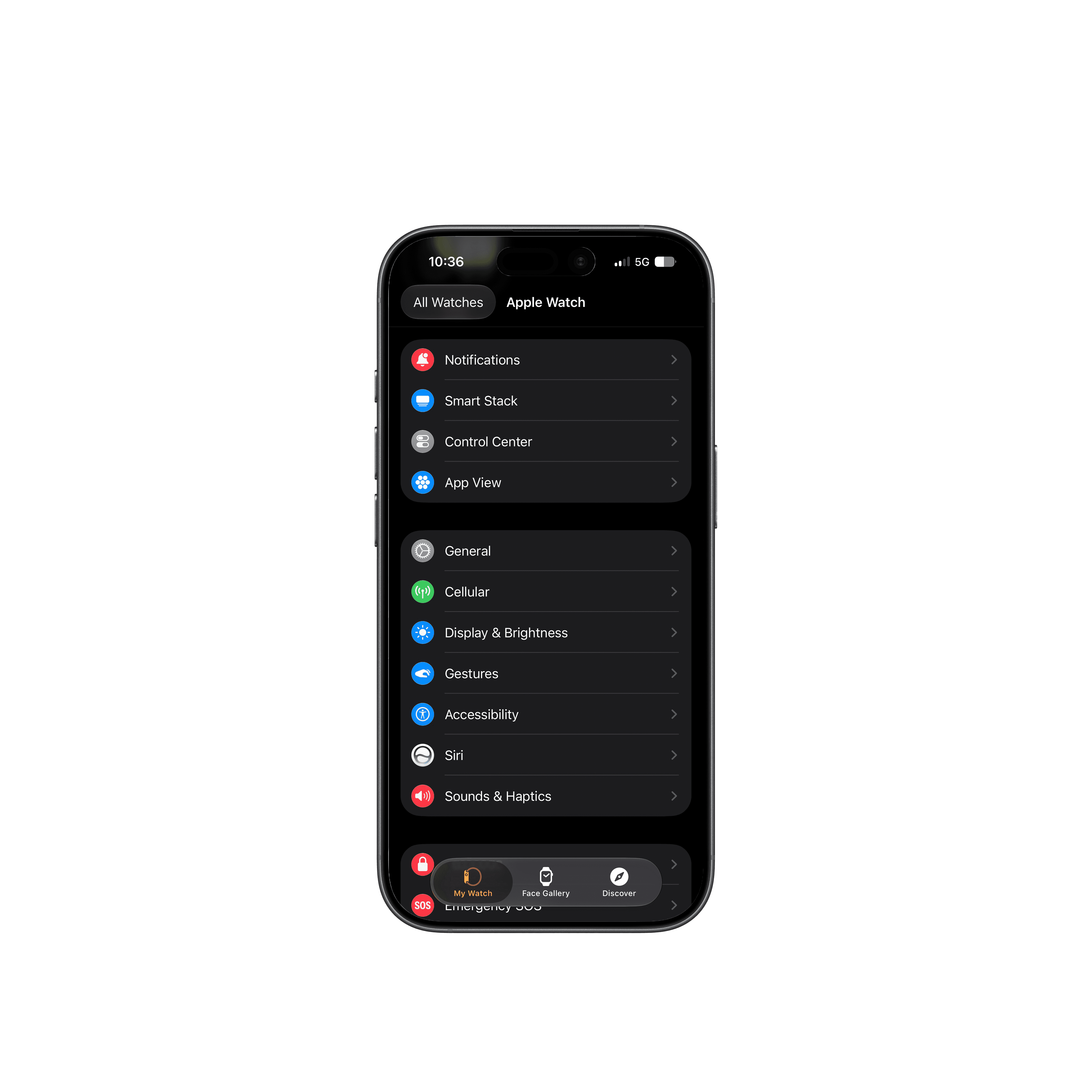
Izaberi Cellular
U podešavanjima Apple Watch-a izaberi opciju Cellular.
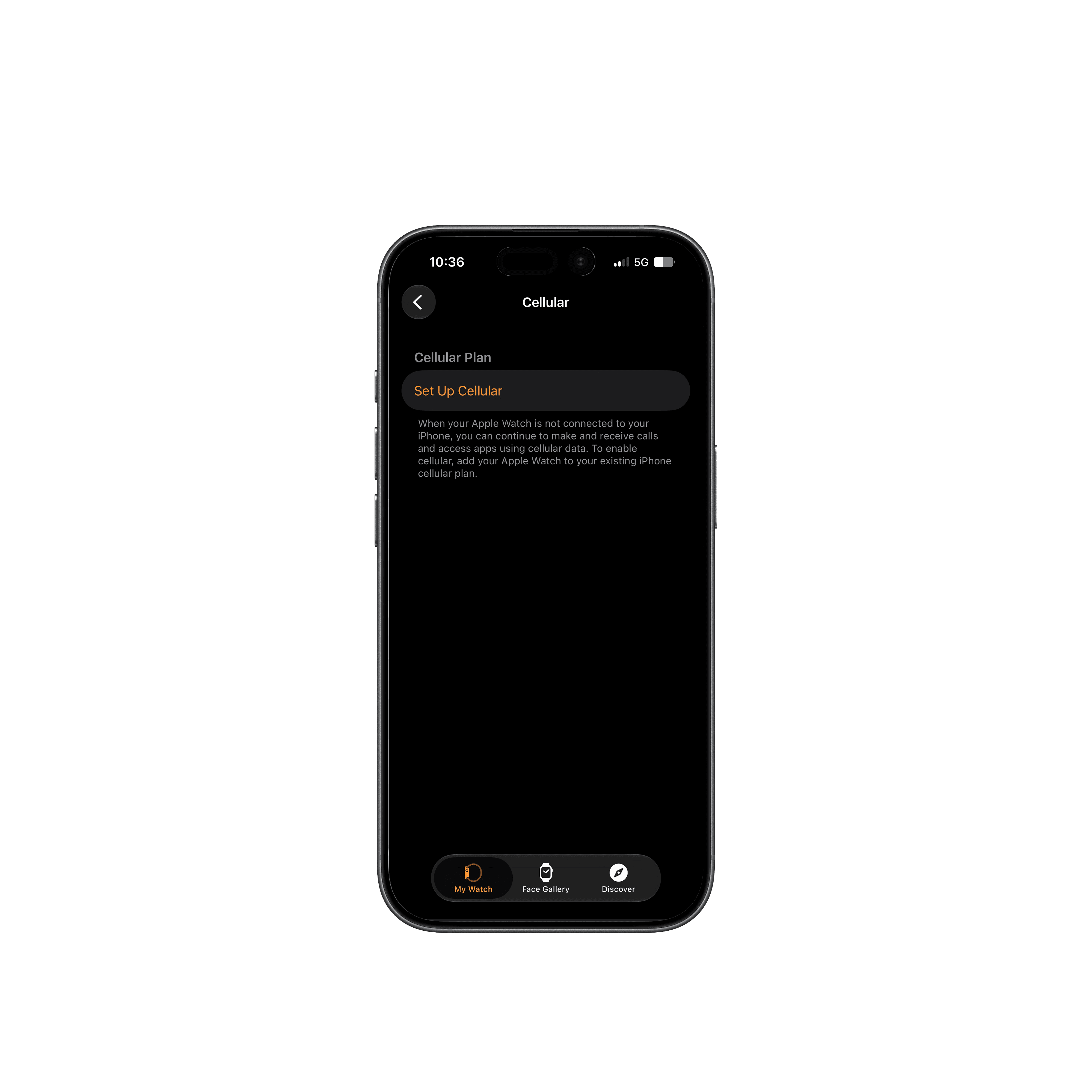
Pokreni podešavanje
Izaberi Set Up Cellular i pokreni podešavanje mobilne usluge na satu.
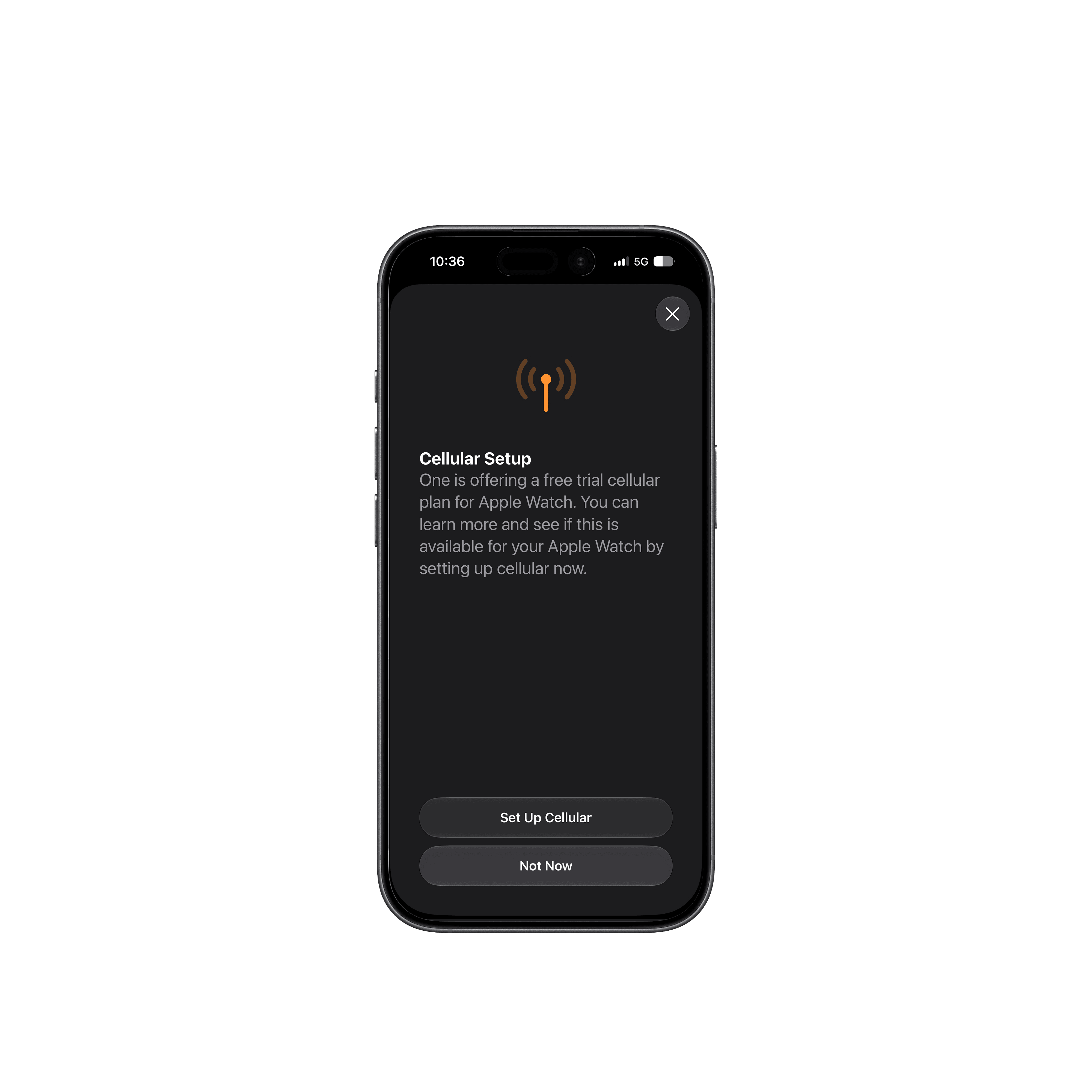
Potvrdi aktivaciju
Na ekranu Cellular Setup ponovo izaberi Set Up Cellular i nastavi sa aktivacijom.
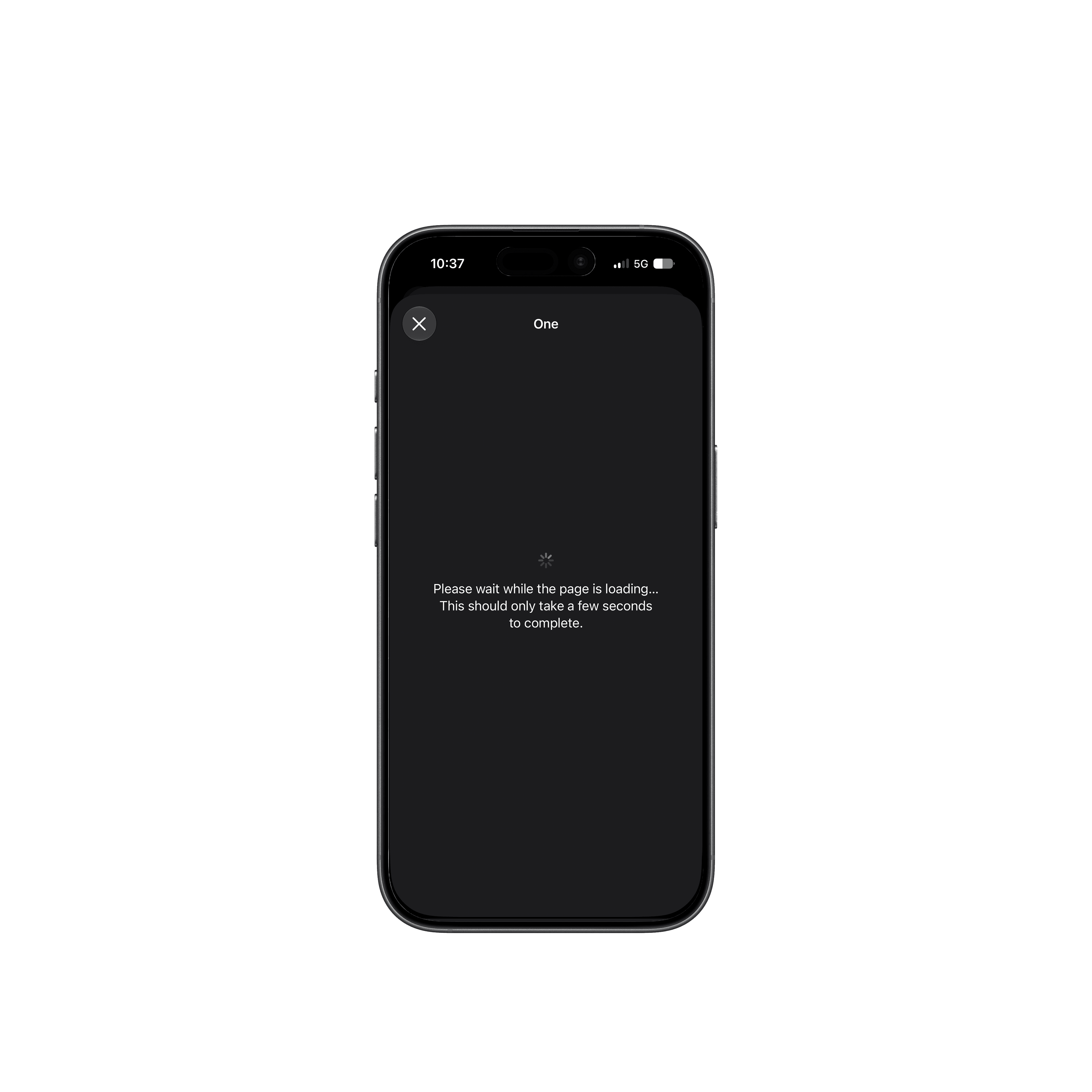
Sačekaj učitavanje
Nakon pokretanja aktivacije sačekaj nekoliko sekundi da se One stranica učita.
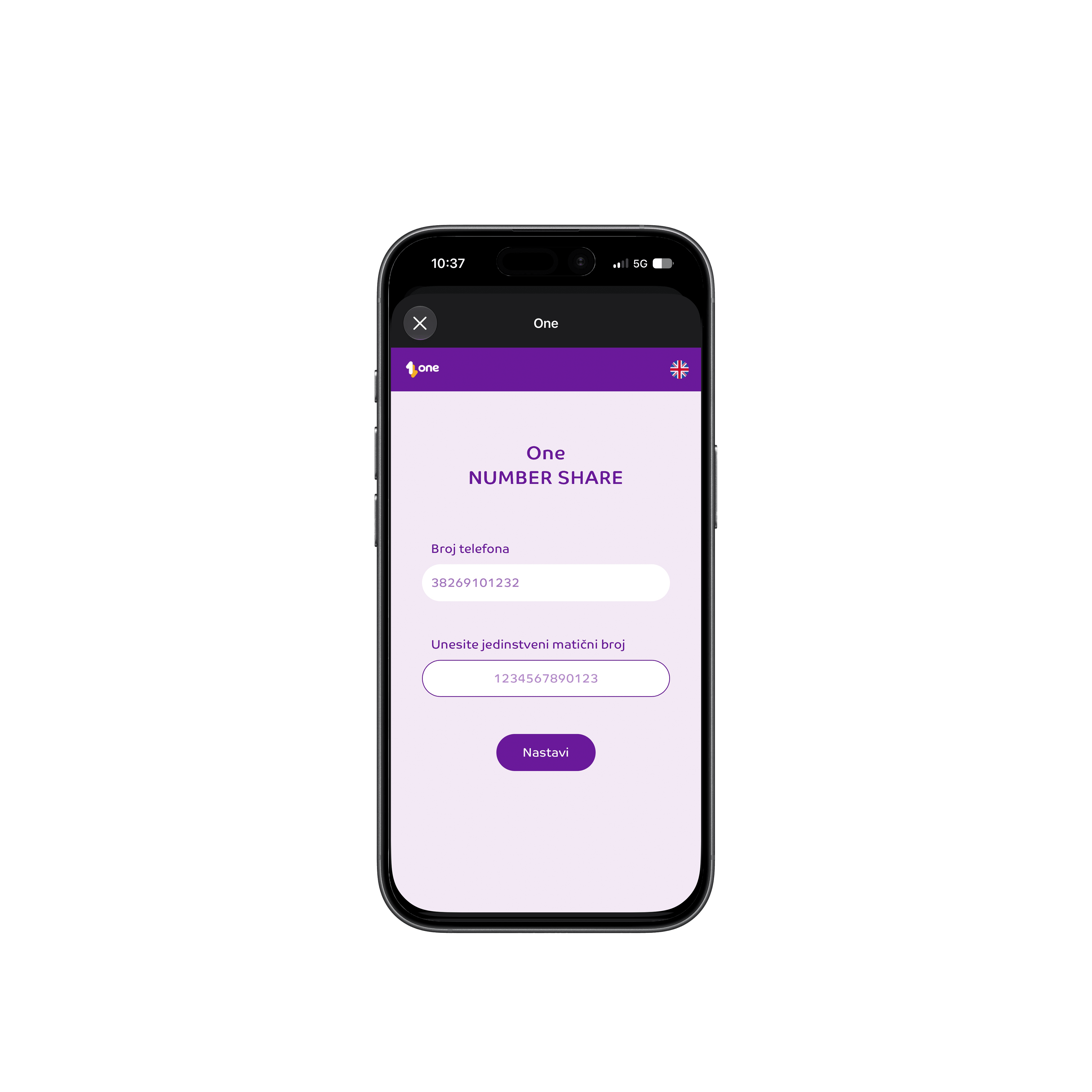
Unesi podatke
Unesi svoj broj telefona i JMBG i kucni na Nastavi.
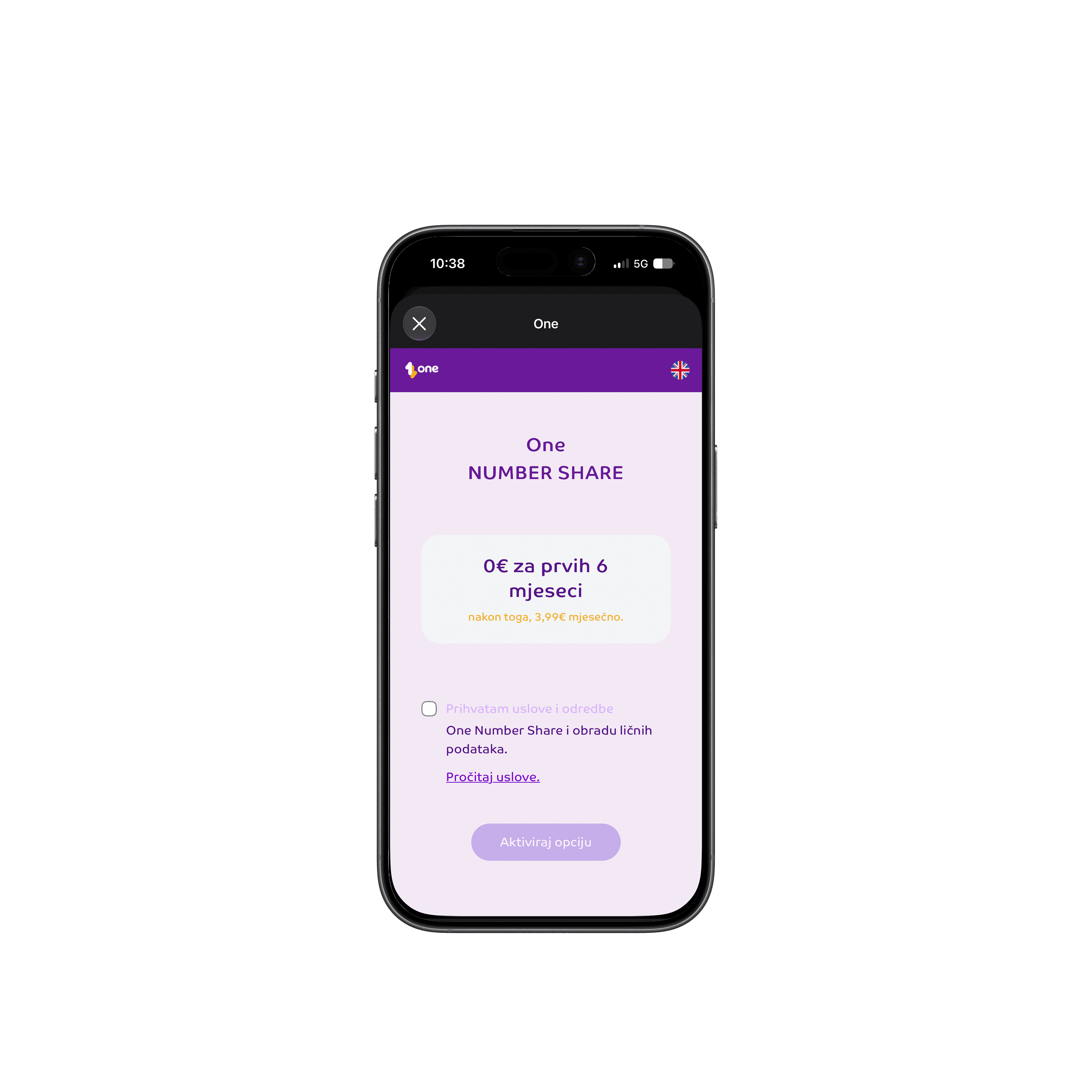
Prihvati uslove
Označi saglasnost sa uslovima One Number Share usluge i izaberi Aktiviraj opciju.
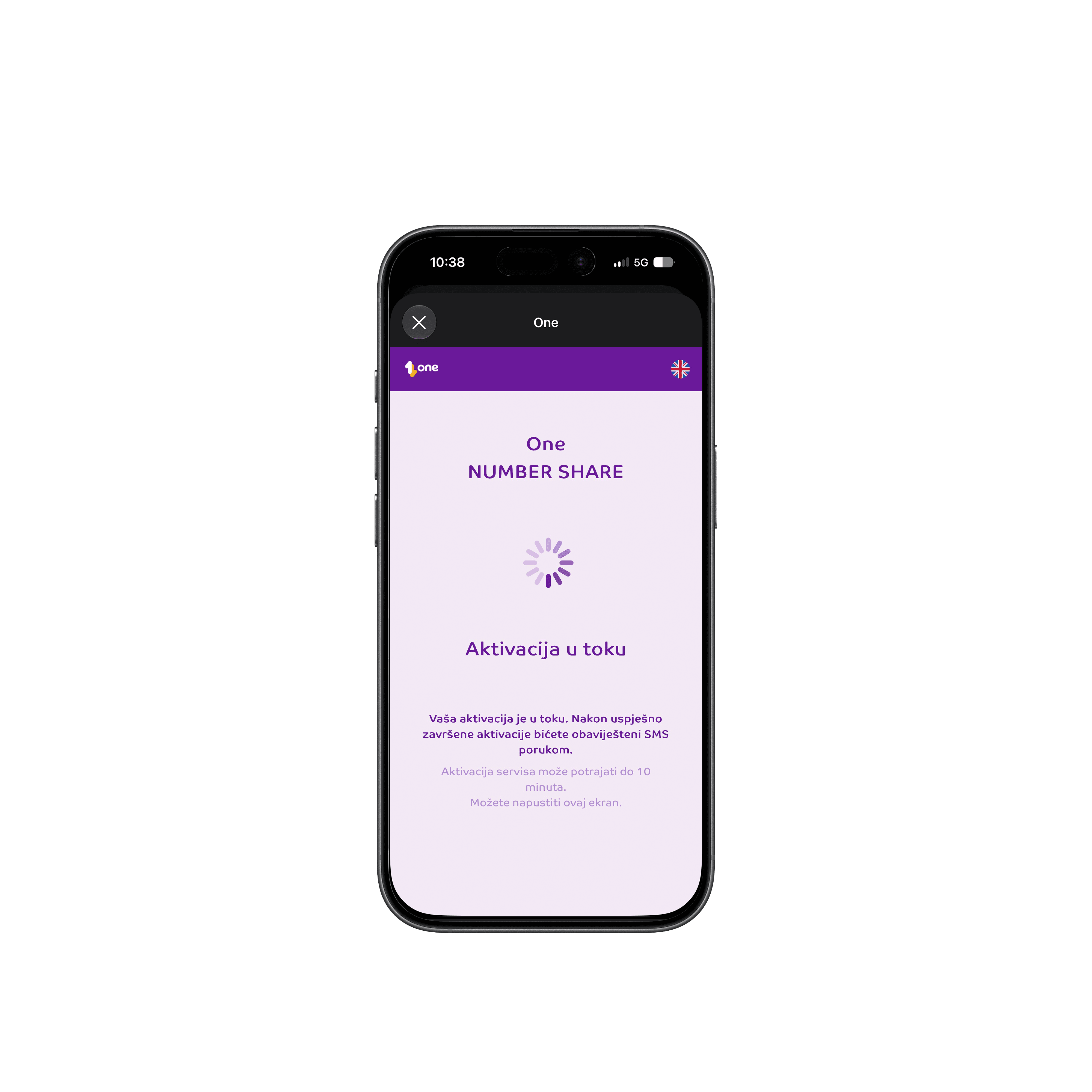
Aktivacija je pokrenuta
Proces aktivacije se odvija u pozadini i može potrajati do 10 minuta.
Aktivacija je završena
Kada dobiješ informaciju da je servis uspješno aktiviran, možeš kucnuti na "zatvori" i napustiti ekran.
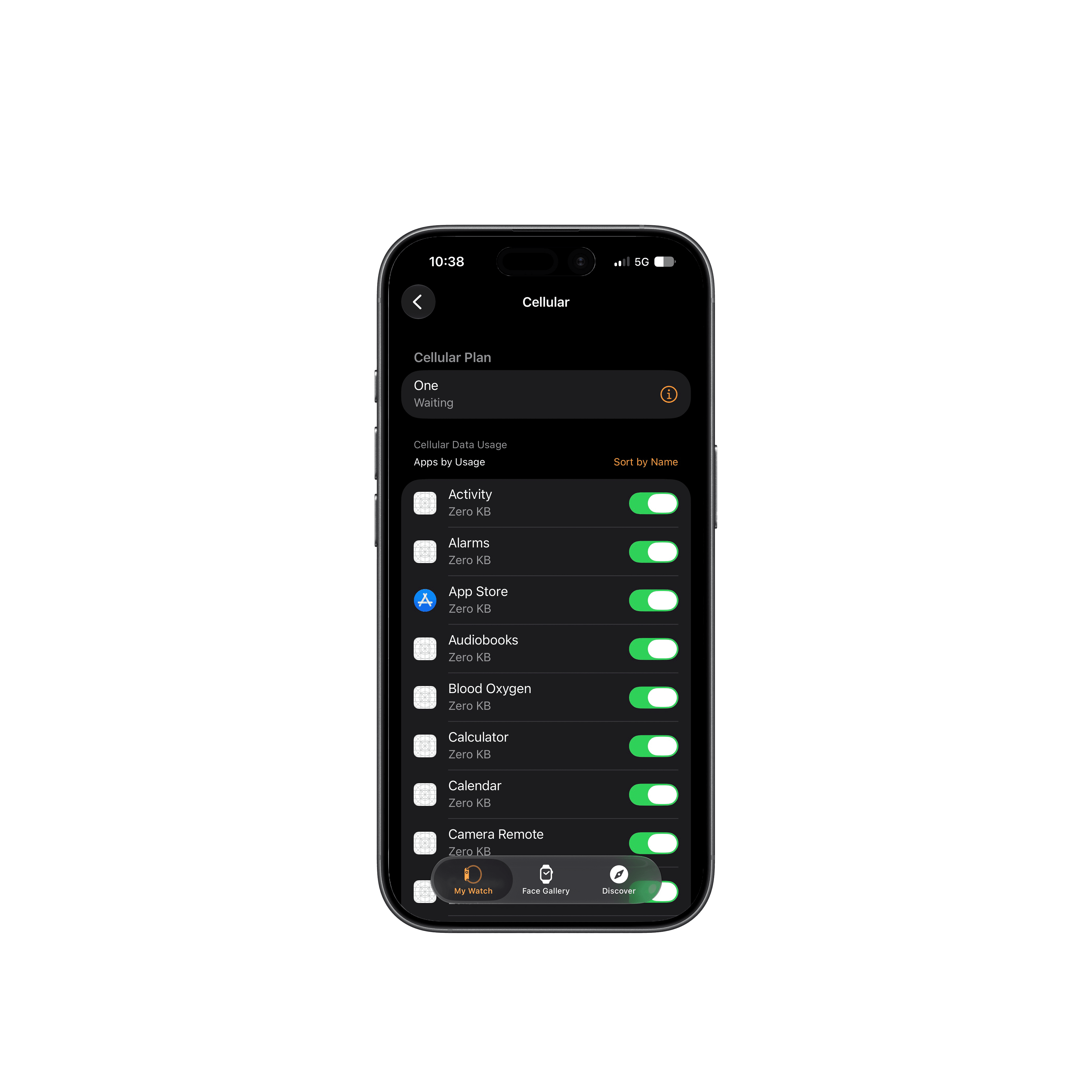
Provjeri status plana
Vrati se na Cellular podešavanja. Pored One plana prikazaće se status Waiting.
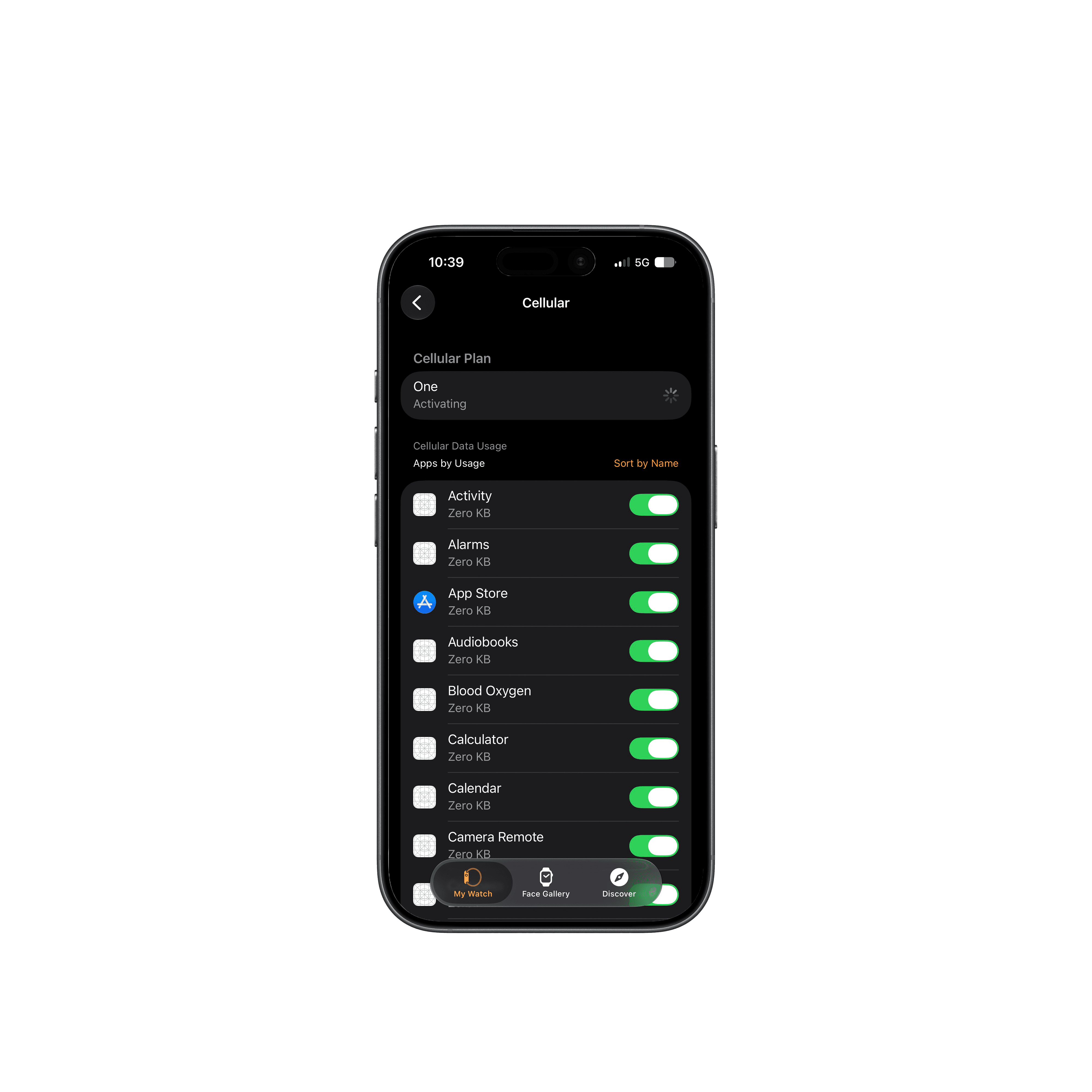
Sačekaj završetak
Kada status pređe na Activating, sačekaj da se proces aktivacije završi.
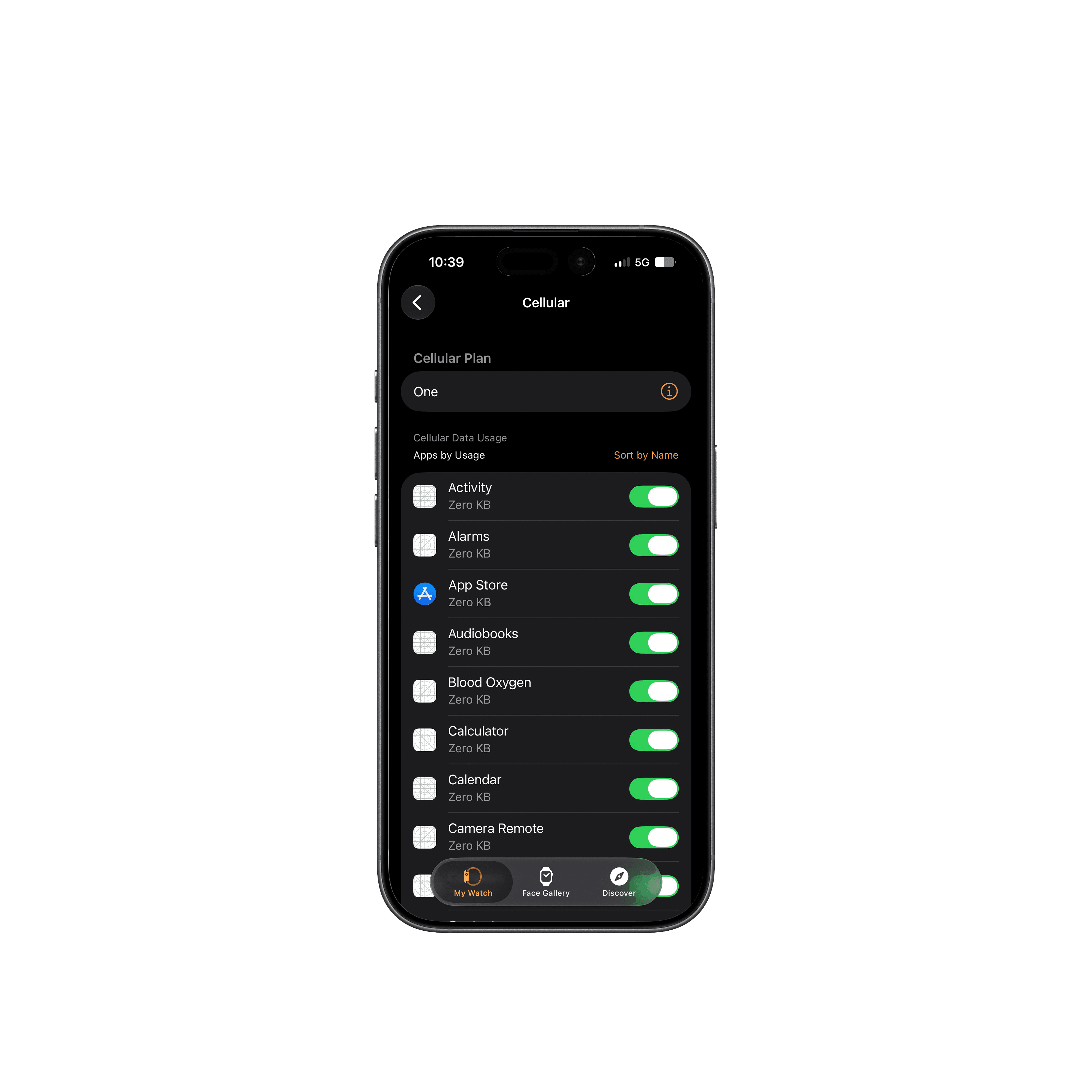
Provjeri One plan
Kada više nema statusa Waiting ili Activating, One mobilni plan na satu je aktivan.
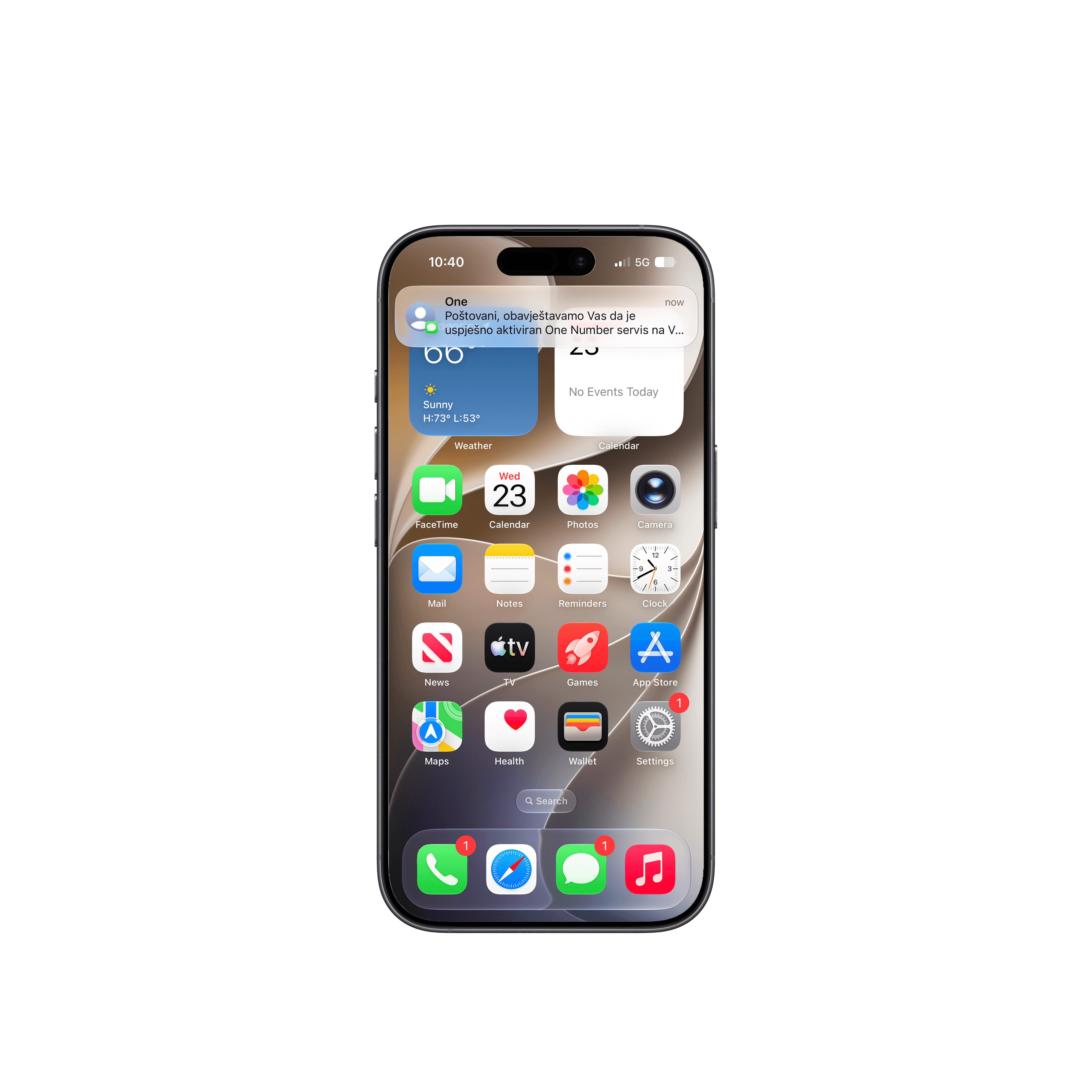
Potvrda o aktivaciji stiže SMS-om
Na samom kraju aktivacije usluge, dobićeš i SMS poruku kao potvrdu da je servis aktivan.
Česta pitanja i odgovori
Kako povezati One Number sa svojim pametnim satom?
Poveži One Number sa Apple Watch uređajem prateći uputstva za uparivanje sata sa iPhone uređajem.
Za aktivaciju je potreban iPhone 11 ili noviji model i kompatibilan Apple Watch Series 9 ili noviji podržani model sa Cellular funkcionalnošću.
Prije povezivanja provjeri da li iPhone koristi iOS 27.2, a Apple Watch watchOS 21.2.
Instalacija One Number eSIM profila dostupna je novim i postojećim privatnim korisnicima koji imaju aktivnu neku od podržanih One mobilnih tarifa: One Super, One Ultra, VIBE, kao i prethodnu generaciju Super i Ultra paketa.
Nakon uspješne aktivacije One Number usluge dobićeš SMS potvrdu.
Da li dobijam novu pretplatu ako aktiviram One Number?
Ne. One Number je dodatna usluga koja omogućava da koristiš isti telefonski broj na svom telefonu i pametnom satu.
Prvih 6 mjeseci uslugu koristiš besplatno, a nakon toga mjesečna naknada iznosi 3,99 EUR.
Pametni sat koristi minute, poruke i internet iz tvog postojećeg tarifnog paketa, pa ti nije potrebna posebna pretplata za sat.
Koji Apple uređaji podržavaju One Number?
Za korišćenje One Number usluge potreban je iPhone 11 ili noviji model i kompatibilan Apple Watch sa podrškom za mobilnu mrežu.
Apple Watch mora imati GPS + Cellular funkcionalnost. Modeli koji imaju samo GPS ne podržavaju samostalno povezivanje na mobilnu mrežu putem One Number usluge.
Podržani Apple Watch modeli:
- Apple Watch 9 (GPS + Cellular)
- Apple Watch 10 (GPS + Cellular)
- Apple Watch 11 (GPS + Cellular)
- Apple Watch 12 (GPS + Cellular)
- Neki Apple Watch SE modeli (GPS + Cellular)
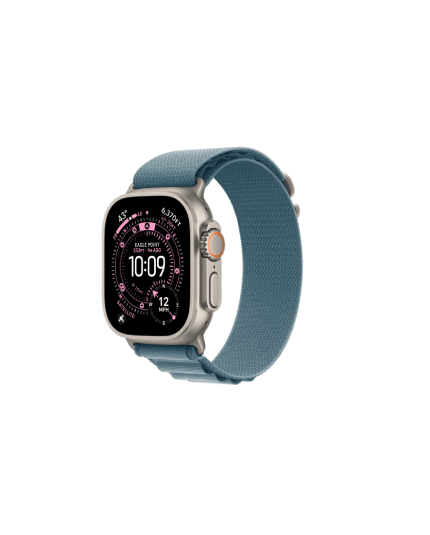
- Apple Watch Ultra
- Apple Watch Ultra 2
- Apple Watch Ultra 3
- Apple Watch Ultra 4
Obrati pažnju na oznaku GPS + Cellular prilikom izbora Apple Watch Series ili SE modela, jer postoje i verzije koje ne podržavaju mobilnu mrežu. Apple Watch Ultra modeli imaju ugrađenu Cellular funkcionalnost.
U Apple Watch aplikaciji možeš provjeriti tačan model kroz Opšte → Informacije → Broj modela, a oznaka modela nalazi se i na pakovanju uređaja.
One Number možeš aktivirati za jedan podržani Apple Watch uređaj.
Ne preporučuje se aktivacija i korišćenje usluge na beta verzijama operativnog sistema.
Koje verzije iOS-a i watchOS-a su potrebne za One Number?
Za aktivaciju One Number usluge potrebno je da iPhone koristi iOS 27.2, a Apple Watch watchOS 21.2.
Prije povezivanja provjeri verzije softvera na oba uređaja i ažuriraj ih ukoliko je potrebno.
Preporučuje se korišćenje zvaničnih, stabilnih verzija operativnih sistema, umjesto beta verzija.
Ako promijenim Apple Watch, da li moram ponovo da instaliram One Number?
Ne. Prilikom prelaska na novi Apple Watch, One Number eSIM profil automatski se prenosi sa starog na novi sat, pa nije potrebno ponavljati postupak aktivacije.
Mogu li koristiti One Number u inostranstvu?
One Number usluga nije dostupna u romingu. To znači da pametni sat ne može samostalno koristiti mobilnu mrežu putem One Number usluge dok si u inostranstvu.
Mogu li koristiti One Number u inostranstvu?
Ne. One Number usluga nije dostupna u romingu. Pametni sat ne može samostalno koristiti mobilnu mrežu putem One Number usluge dok si u inostranstvu.
Apple Watch i dalje može koristiti vezu sa iPhone uređajem putem Bluetootha ili Wi-Fi mreže.
Mogu li obavljati dva telefonska poziva u isto vrijeme?
Da. One Number ti omogućava da istovremeno obavljaš dva telefonska poziva koristeći isti broj, jedan putem telefona, a drugi putem pametnog sata.
Da li se vraćanjem sata na fabrička podešavanja briše eSIM profil?
Prilikom vraćanja pametnog sata na fabrička podešavanja možeš imati mogućnost da zadržiš ili obrišeš eSIM profil.
Provjeri uputstva za svoj model pametnog sata prije vraćanja uređaja na fabrička podešavanja.
Važno: brisanjem eSIM profila sa pametnog sata ne deaktiviraš automatski One Number uslugu niti njenu mjesečnu naknadu.
Kako da vratim obrisani eSIM profil na pametni sat?
Ako obrišeš eSIM profil sa pametnog sata, može biti potrebno da izvršiš zamjenu odnosno ponovnu aktivaciju eSIM profila.
Za pomoć možeš koristiti dostupne One kanale kao što su Moj ONE, One prodajna mjesta ili korisnička podrška.
Ako si obrisao eSIM profil sa Apple Watch uređaja:
- Upari Apple Watch sa iPhone uređajem kroz aplikaciju Watch.
- Ažuriraj softver na oba uređaja na najnoviju podržanu verziju.
- Otvori aplikaciju Watch i idi na podešavanja mobilne mreže.
- Izaberi opciju za dodavanje ili ponovno podešavanje mobilnog plana.
- Prati instrukcije za ponovno povezivanje One Number usluge.
Kako mogu prepoznati svoj One Number eSIM profil?
eSIM profil možeš prepoznati po njegovom serijskom broju i informacijama prikazanim u podešavanjima uređaja ili u dokumentaciji povezanoj sa aktivacijom usluge.
Kako mogu vidjeti uređaje uparene sa One Number uslugom?
Uparene uređaje možeš jednostavno pregledati u aplikaciji Moj One. Otvori aplikaciju i izaberi tab posvećen One Number usluzi, gdje će ti biti prikazani svi upareni uređaji.
Ne rade mi SMS/MMS poruke na Apple Watchu. Šta treba da provjerim?
Apple Watch može direktno slati i primati iMessage poruke. Standardne SMS/MMS poruke zavise od povezanog iPhone uređaja.
Zato je za standardne SMS/MMS poruke potrebno da iPhone bude uključen i povezan na mrežu. Ako je iPhone isključen, standardne SMS/MMS poruke možda neće biti sinhronizovane i isporučene na Apple Watch.
Ako je Apple Watch povezan samo na Wi-Fi ili mobilnu mrežu, a iPhone nije dostupan, možeš koristiti iMessage sa drugim Apple korisnicima, dok slanje standardnih SMS/MMS poruka može biti ograničeno.
Kako mogu deaktivirati One Number?
One Number možeš deaktivirati putem dostupnih One kanala, kao što su Moj One aplikacija, One prodajna mjesta ili korisnička podrška.
Kada mogu isključiti One Number?
One Number uslugu možeš deaktivirati u bilo kom trenutku.
Ako imaš poteškoća sa aktivacijom ili korišćenjem One Number usluge, provjeri sljedeće:
- Provjeri da li tvoj Apple Watch podržava Cellular funkcionalnost, odnosno povezivanje na mobilnu mrežu. Ako nijesi siguran koji model imaš, provjeri oznaku uređaja i njegove tehničke karakteristike.
- Provjeri da li se nalaziš u području pokrivenosti mobilnom mrežom prilikom podešavanja mobilne veze na Apple Watch uređaju.
- Provjeri da li su na tvom iPhone i Apple Watch uređaju instalirane najnovije podržane verzije operativnih sistema. Ako postoje dostupna ažuriranja, instaliraj ih prije aktivacije usluge.
- Provjeri da li su dostupna ažuriranja podešavanja mobilnog operatora na iPhone uređaju i instaliraj ih ukoliko je potrebno.
- Provjeri da li su mobilni podaci uključeni za Safari na iPhone uređaju koji koristiš za podešavanje sata. Otvori Settings (Podešavanja) → Cellular (Mobilna mreža), pronađi odjeljak Cellular Data (Mobilni podaci), izaberi Show All (Prikaži sve) i provjeri da li je Safari uključen.